Prozess - Zeiten validieren
*Für Projektleiter*
Zeiteinträge aufrufen
Als ersten Schritt steigst du in die App "Zeiterfassung" ein und wählst den Reiter "Zu validieren" und "Alle Zeiterfassungen". Automatisch wird dir ein vordefinierter Filter angezeigt. Wechsle im nächsten Schritt in die Listenansicht. Nun sind für dich alle zu bearbeitenden Zeiteinträge pro Projekt und Monat ersichtlich, sprich alle Zeiten die noch nicht validiert wurden.

Zeiten überprüfen
Der Projektverantwortliche überprüft die Zeiten. Die nicht Verrechenbaren Stunden müssen vom Projektleiter mit dem jeweiligen Vorgesetzten ABGESTIMMT werden!
WICHTIG ZU BEACHTEN: Wenn
eine Projektzeile auf 'nicht verrechenbar' gestellt wird, erscheint sie
trotzdem auf dem Leistungsnachweis. Wenn der gesamte Task nicht auf dem
Leistungsnachweis erscheinen soll, dann bitte "NUR" die
Auftragsposition in der jeweiligen Zeile rausnehmen, dazu in
die Zeile klicken und die Auftragsposition löschen.
Zeiten markieren
Die Zeiten für den gewünschten Abrechnungszeitraum (z.B. Dezember) werden markiert. Um eine ganze Reihe zu markieren, wähle das Kästchen neben dem "Datum" aus. Siehe Bild:

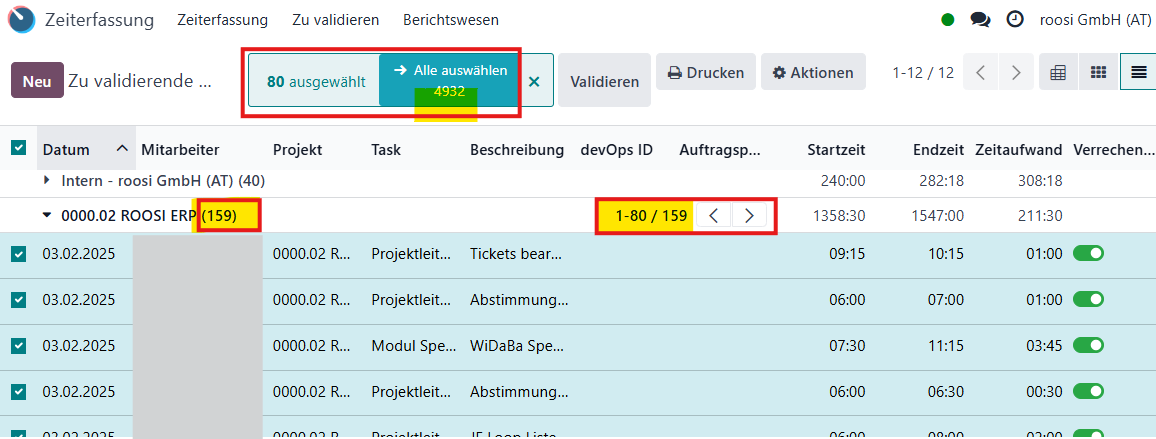
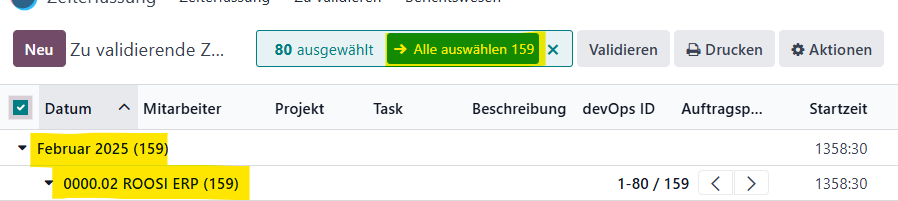
Odoo zeigt maximal 80 Einträge pro Seite an, gilt es mehr als 80 Einträge zu markieren kann die Option "Alle auswählen" betätigt werden. Markiert Odoo dabei zu viele Einträge, so muss das Projekt oben mittig im Suchfeld gefiltert werden. Danach greift die Option "Alle auswählen" nur für das eine bestimmte Projekt:
Odoo wählt zu viele Einträge:
Filter für das eine Projekt:

Markierung greift jetzt nur auf das ausgewählte Projekt:
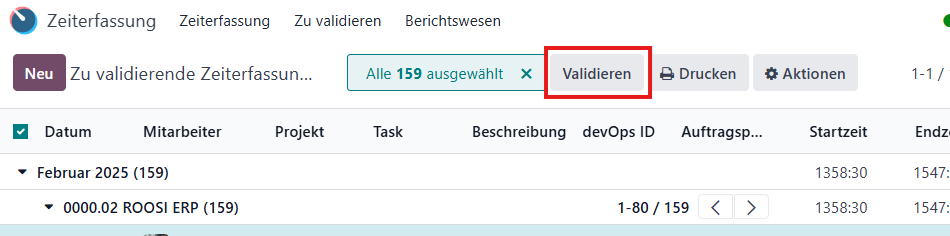
Zeiterfassung validieren
Zeitnachweisdokument erstellen
- Markiere dazu die validierten Einträge.
- Klicke auf den Button "Drucken", hier kannst du die Option "Leistungsnachweis nur Verrechenbar" oder "Leistungsnachweis Gesamt" wählen.
- Der Zeiterfassungsnachweis wird als PDF an den Projektverantwortlichen auf Kundenseite weitergeleitet.
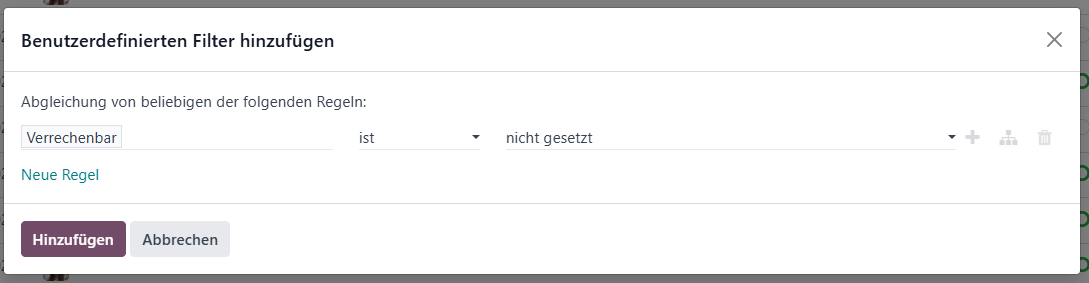
- Filter nicht verrechenbar:
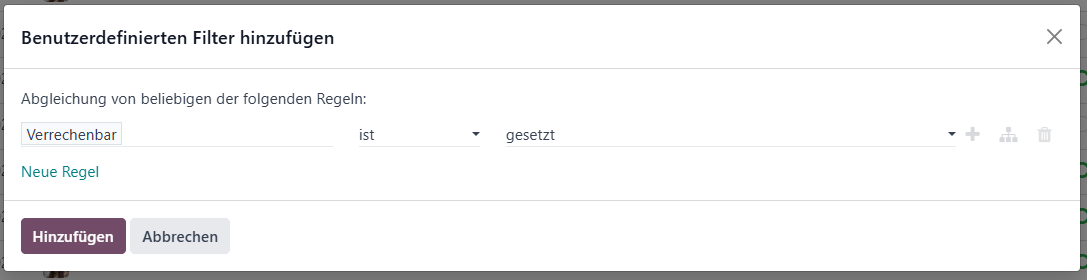
- Filter verrechenbar:
Bestätigung einholen & Dokument hochladen
- Alle Projekte die mit AKDB, SDX zusammenhängen, und nach Anlassfall zusätzliche Projekte, wird das Zeitnachweisdokument an den Kundenprojektleiter versendet.
- Der Projektverantwortliche lässt sich die Zeiten vom Kunden bestätigen und unterschrieben übermitteln.
- Am Ende wird das Dokument vom Projektleiter am Projekt abgelegt -> Dokument wird hochgeladen: App Projekt > drei Punkte > Dokumente > Neu > Hochladen > Info an Finance.
- Für alle anderen Projekte wird es folgendermaßen verlaufen.
- Hier wird der Projektleiter optional dieses Zeitnachweisdokument an den Kunden zur Information verschicken mit dem Hinweis, dass dieser Zeitnachweis in Rechnung gestellt wird.
- Das Dokument wird auch in diesem Vorgang vom Projektleiter am Projekt abgelegt -> Dokument wird hochgeladen: App Projekt > drei Punkte > Dokumente > Neu > Hochladen > Info an Finance.
Nachricht an Finance & Rechnung erstellen
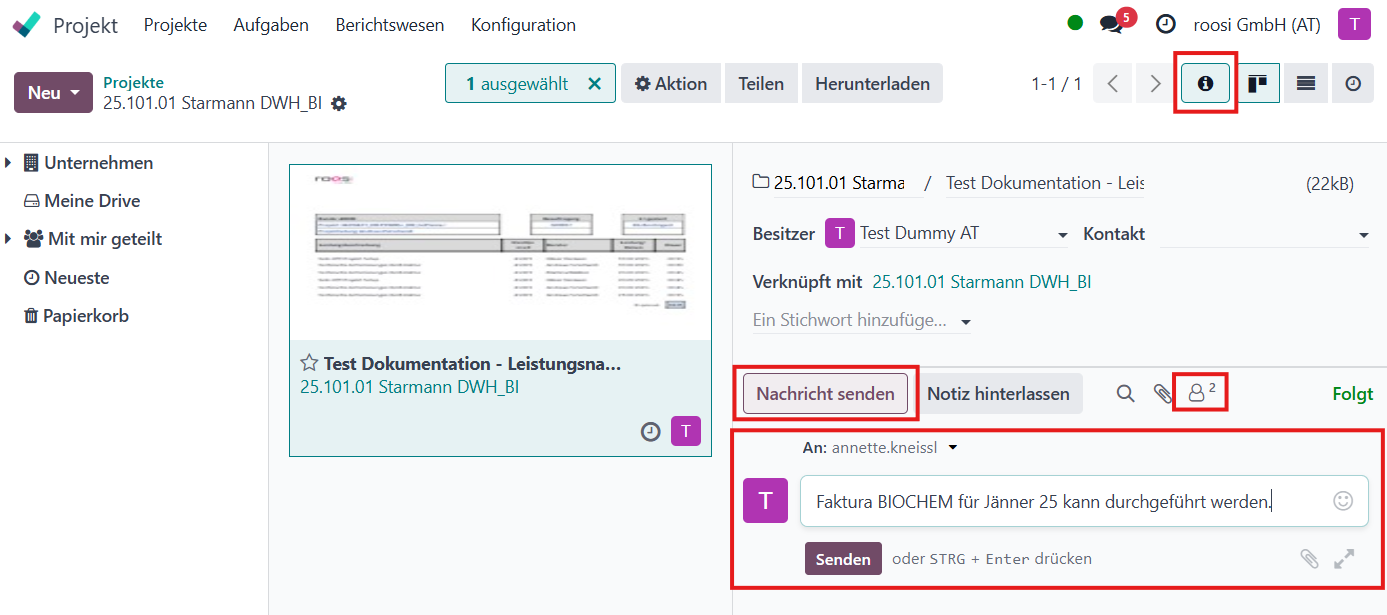
- Wähle das Dokument aus, indem du es im unteren Bereich wo die Beschreibung des Dokuments steht, anklickst. Öffne die Nachrichtenleiste durch das i-Symbol
 , dann wird Annette Kneissl und Klaus Leithner als Follower hinzugefügt (
 ). Wenn nun der Button "Nachricht senden" betätigt wird, geht die Nachricht an Annette und Klaus. Eine kurze Beschreibung angeben und senden.